Glean Canvas, elektronik tablo hücrelerini düzenleme desteği kazandı
Glean Canvas'ta oluşturulan elektronik tabloların hücreleri, formülleri ve biçimleri doğrudan düzenlenebiliyor.

Glean Canvas'ta elektronik tablolar nasıl düzenleniyor?
Glean, 29 Ekim sürümünde Canvas içindeki elektronik tablo hücreleri, formülleri ve biçimlerinin düzenlenebildiğini açıkladı; değişiklikler dışa aktarıma da dahil ediliyor.
Editoryal önem · Önemli: Kurumsal AI platformunda tablo hücreleri ve formüllerin doğrudan düzenlenmesi çıktıların incelenmesini değiştiriyor.
YZ360 yorumu: Kurumsal kaynaklardan hazırlanan tablolar üzerinde çalışmak kolaylaşabilir; hesaplamaları ve verilerin güncelliğini kaynak sistemle karşılaştırmak hâlâ gerekli.
- Glean
- Canvas
- Elektronik tablo
- Kurumsal AI
Glean’ın 29 Ekim sürüm notlarına göre kullanıcılar Canvas içinde elektronik tablo hücrelerini, formülleri ve biçimlendirmeyi doğrudan düzenleyebiliyor. Şirket, değişikliklerin otomatik kaydedildiğini ve dışa aktarılan dosyaya dahil edildiğini belirtiyor.
İş akışı
Kullanıcı sohbetten tablo oluşturabiliyor veya mevcut bir tablo üzerinde çalışabiliyor. Şirket rehberi Excel ve CSV indirme ile Google Sheets’e aktarma seçeneklerini açıklıyor. OneDrive ve SharePoint’e kayıt için kurum yöneticisinin ilgili Microsoft 365 yükleme aracını yapılandırması gerekiyor.
Erişim ve sınırlar
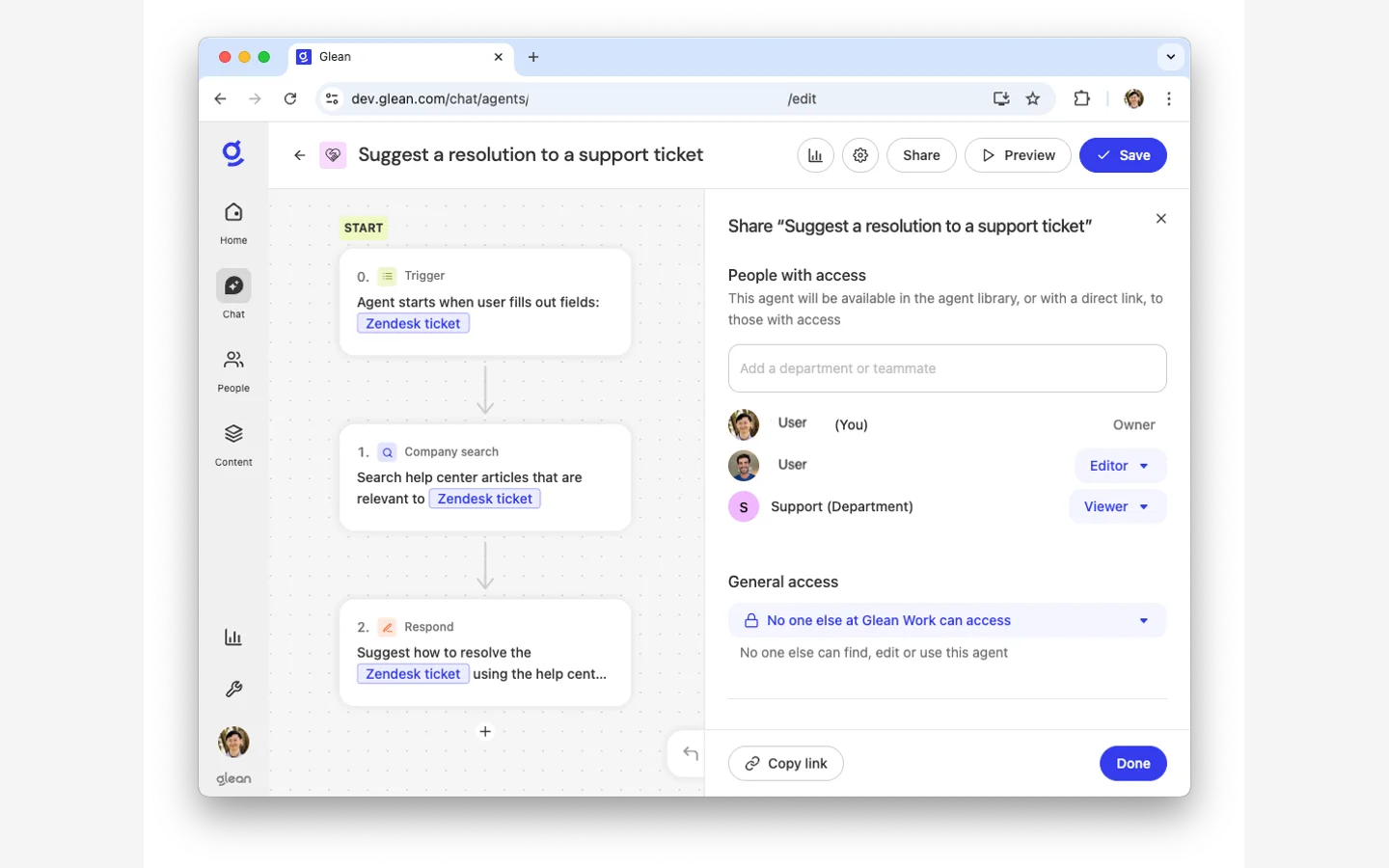
Tablo kullanımı için kurumda Glean ve Canvas’ın etkin olması gerekiyor. Sayılar, formüller ve kurum verilerinden oluşturulan sonuçlar paylaşılmadan önce kaynak sistemlerle kontrol edilmeli. Kapaktaki görsel Glean’ın genel Ekim ürün duyurusundandır; tablo düzenleme ekranı değildir.
Kaynakça
Bu yazı aşağıdaki kaynaklar temel alınarak hazırlanmıştır. Yorumlar metin içinde editoryal değerlendirme olarak belirtilmiştir.
- Glean — 29 Ekim sürüm notları ↗29 Ekim 2026 · Kontrol: 1 Kasım 2026
- Glean — tablo oluşturma rehberi ↗Kontrol: 1 Kasım 2026